Appearance
期初数录入指南
在 ERP 系统正式上线前,将业务的期初数据准确录入系统是至关重要的一步。这确保了后续业务流程和财务报表的连续性和准确性。期初数主要包括:期初库存、期初应付、期初应收以及各会计科目的期初余额。
准备工作
在录入任何期初数据之前,请确保以下基础主数据已经创建完毕:
- 公司和会计年度: 确保已设置正确的公司和当前/历史会计年度。
- 会计科目表: 检查并根据需要调整会计科目表。
- 临时开账科目: 确认系统中存在
9999 - 临时开账科目 - 汇(或类似名称的临时权益类科目),用于平衡期初数据的借贷方。 - 仓库: 创建所有物理和逻辑仓库。
- 物料: 创建所有原材料、半成品、成品等物料主数据。
- 供应商: 创建所有供应商主数据。
- 客户: 创建所有客户主数据。
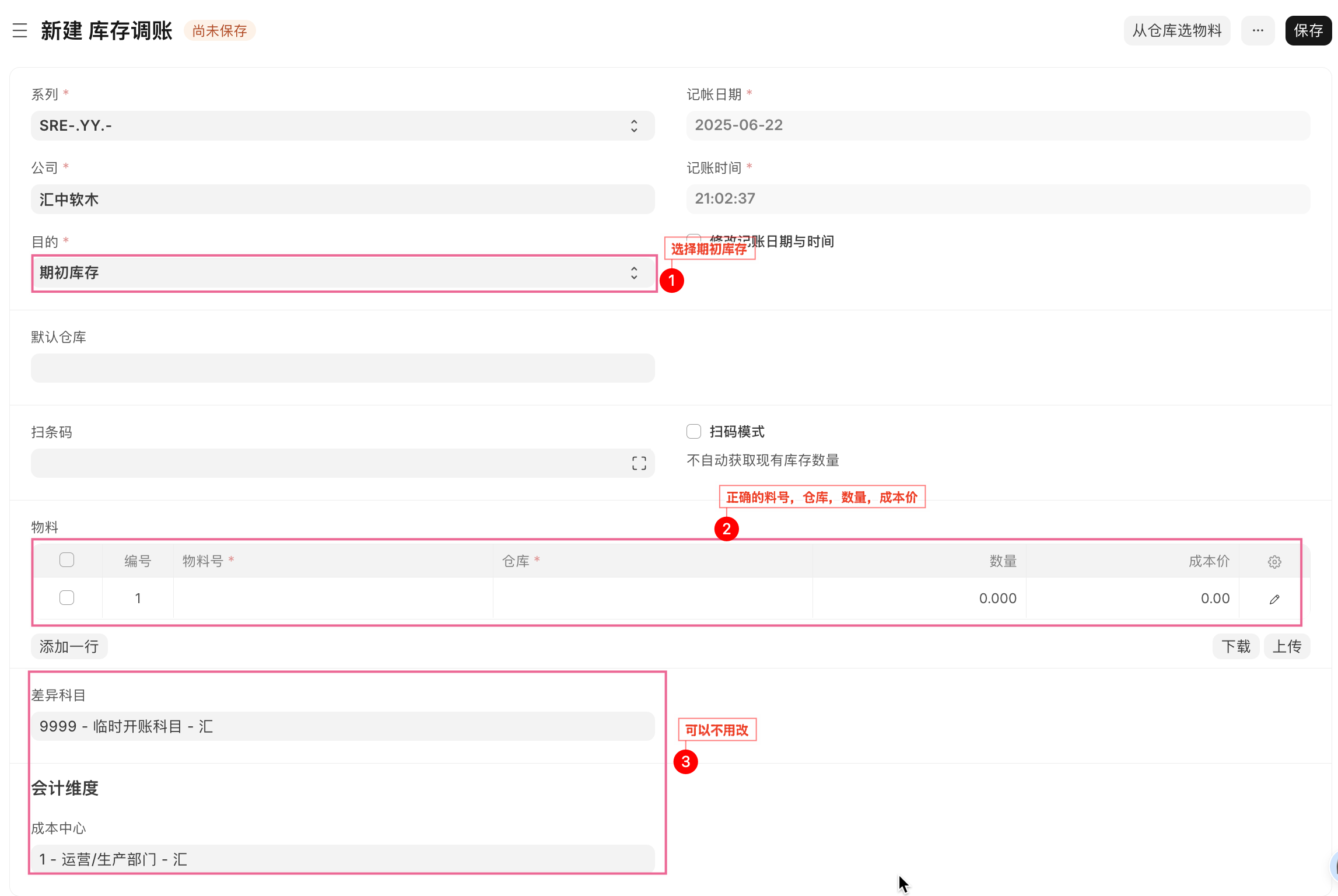
1. 期初库存录入
期初库存指的是在系统上线那一刻,仓库中实际存在的物料数量和价值。
模块: 库存 操作步骤:
- 导航到 "库存调账": 在搜索栏输入
库存调账。 - 新建库存盘点:
- 公司: 选择你的公司。
- 盘点日期: 选择系统上线前的日期(例如,上线日期的前一天)。
- 目的: 期初库存
- 物料表格: 在
物料表格中,添加物料、数量和单价。- 物料编码: 选择要盘点的物料。
- 仓库: 选择要录入期初库存的仓库。
- 数量: 填写实际盘点的库存数量。
- 单价: 填写该物料的库存成本单价。这是计算期初库存总价值的关键。
- 成本中心: 确保为每个物料指定了正确的成本中心。
- 差异科目: 系统会自动处理盘盈盘亏,对于期初录入,系统会将库存价值计入
存货科目,并将另一端计入9999 - 临时开账科目 - 汇。
- 提交: 保存并提交单据。系统将为每个仓库的每个物料创建库存。
如图所示:
附图:
当前系统已初始化的物料列表,可以下载当前excel表,进行盘点
2. 期初应付与期初应收录入
官方推荐使用 "发票创建工具" (Opening Invoice Creation Tool) 来批量导入期初的应付和应收账款。这个工具大大简化了操作,尤其是在有大量未结发票时。
注意:此处录入的是系统上线前尚未结清的采购或销售发票。已结清的历史数据通常不需要逐笔录入,只需在总账中体现历史余额即可。
模块: 会计 操作步骤:
- 导航到工具: 在全局搜索栏输入
发票创建工具并打开。 - 选择公司和发票类型:
- 公司: 选择你的公司。
- 发票类型:
- 要录入期初应付,选择
采购。 - 要录入期初应收,选择
销售。
- 要录入期初应付,选择
- 准备数据:
- 点击 Download 按钮下载模板 (Excel/CSV格式)。
- 在模板中填写以下关键信息:
往来单位: 供应商或客户的名称。如果系统中不存在该供应商或客户,可以勾选工具页面的创建往来单位复选框,系统将自动创建相应的主数据。记账日期: 发票的记账日期,必须设置为系统上线前的日期。到期日: 发票的到期日,即应付款或应收款的到期日期。未结金额: 未结清的金额,即期初应付或应收的余额。发票编号: 原始发票的编号。如果此字段留空,系统会自动生成发票编号。物料名称: (可选)发票行项目的名称。对于期初余额录入,建议使用通用名称如 "期初余额导入"。
- 上传并导入:
- 回到工具页面,点击 Upload 按钮并选择你刚刚填好的文件。
- 数据会加载到下方的表格中。检查无误后,点击 Create Invoices 按钮。
- 系统处理: 系统会在后台为每一行数据创建一张对应的采购发票或销售发票。这些发票会自动标记为期初发票 (
Is Opening),并且不会影响库存。
如图所示: 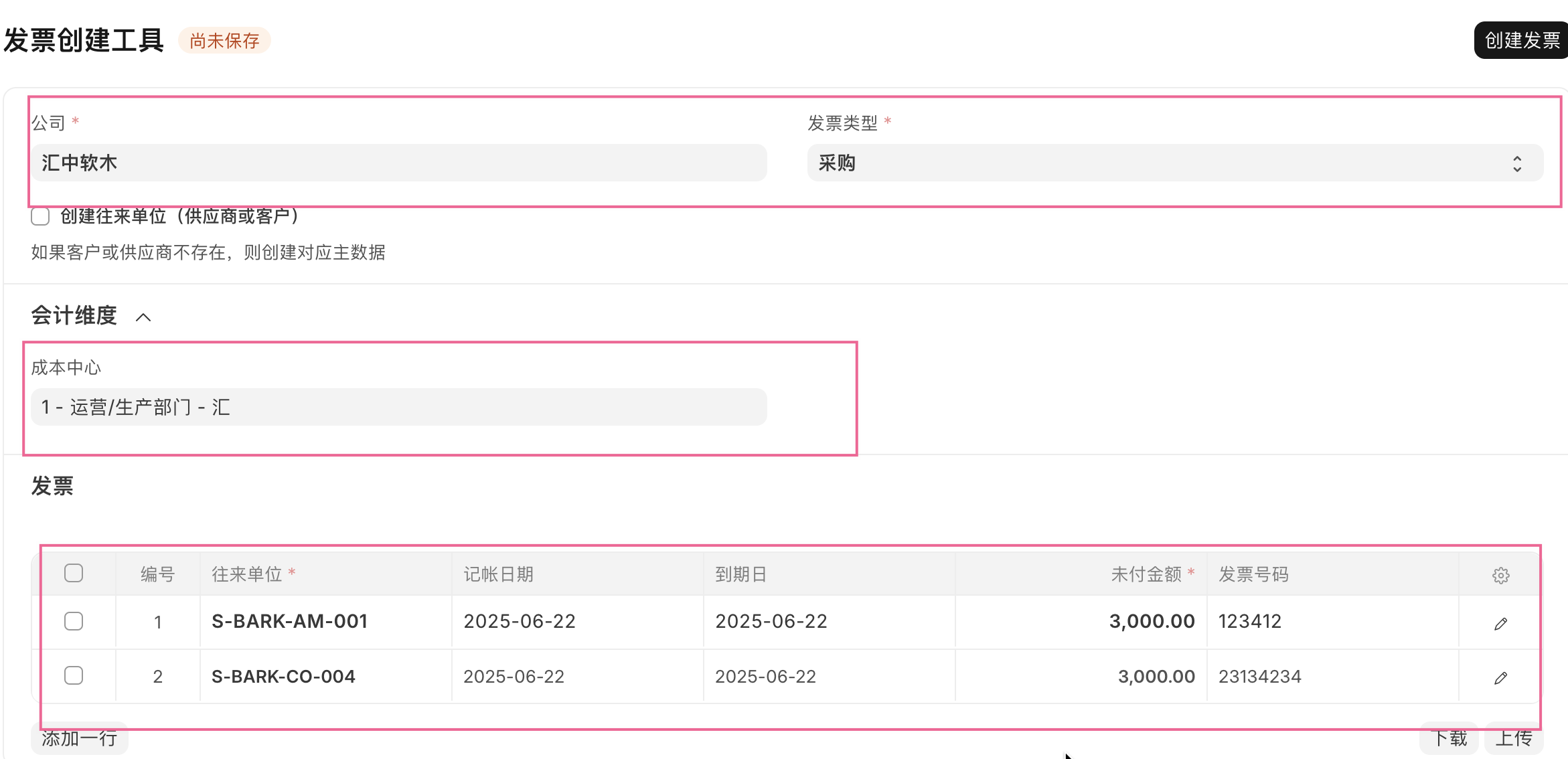
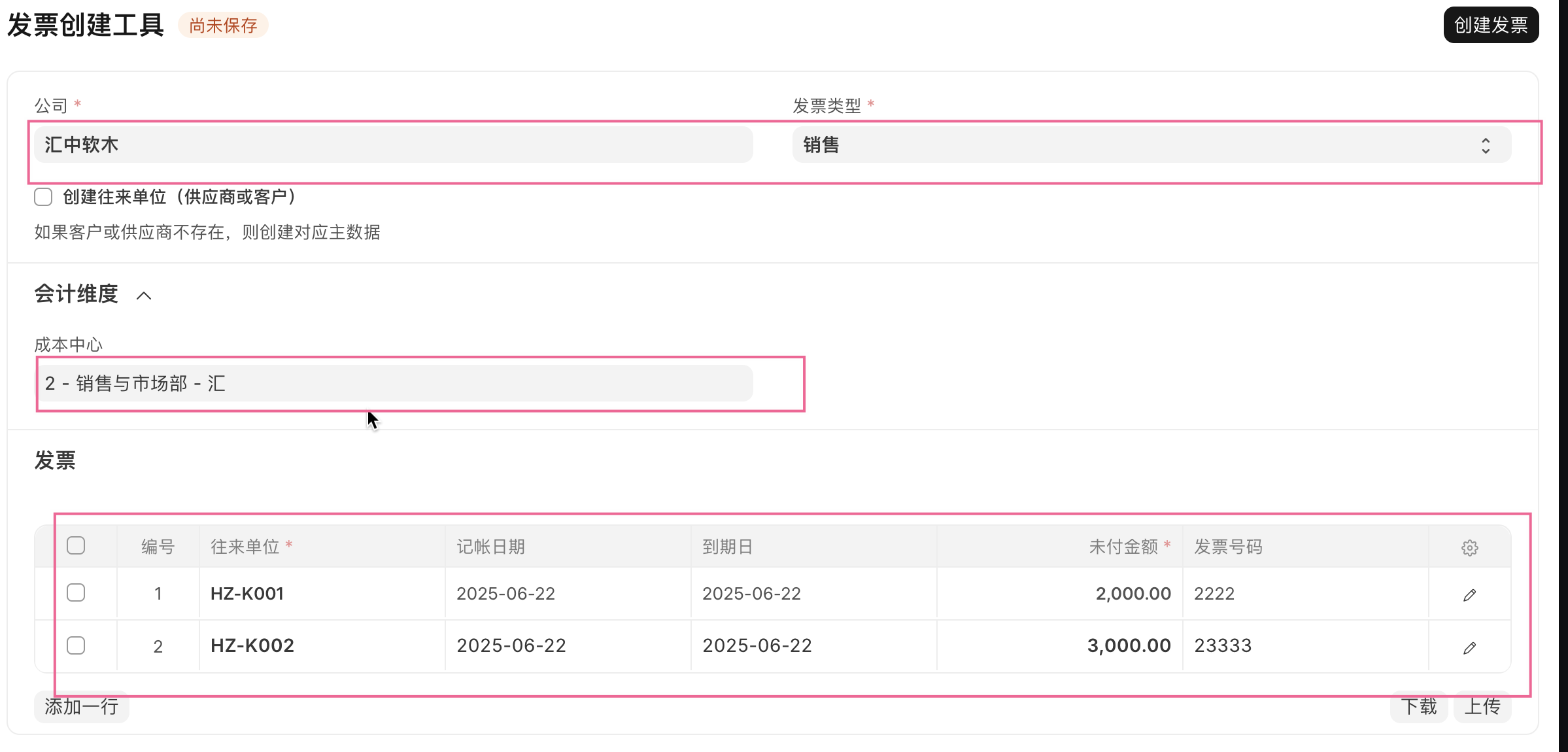
3. 会计科目期初余额录入
除了应收、应付和库存,其他所有资产负债表科目的余额都需要通过 "日记账分录" 来录入。
模块: 会计
操作步骤:
导航到 "日记账分录": 在搜索栏输入
手工凭证。新建日记账分录:
- 分录类型: 选择
开账凭证。 - 记账日期: 选择系统上线前的日期。
- 分录类型: 选择
录入会计分录: 在
会计分录表格中,录入所有资产负债表科目的期初余额。- 原则: 资产增加记借方,负债和所有者权益增加记贷方 。
- 临时科目: 另一端过账到一个名为
9999 - 临时开账科目 - 汇的临时科目。在录入日记账时,你也需要使用这个科目来配平借贷。 - 示例分录:
编号 科目 借方 (元) 贷方 (元) 1 100101 - 库存现金 - CNY - ...400.00 2 100201 - 上海新晨科技有限公司300.00 3 100202 - 张伟 9876543210985,000.00 4 9999 - 临时开账科目 - 汇5,700.00 合计 5,700.00 5,700.00
核对与提交:
- 应收/应付/库存:
应收账款、应付账款和存货科目的总额应该已经在之前的步骤中自动计入9999 - 临时开账科目 - 汇。这份日记账是用来处理剩余的所有资产负债科目。 - 平账原理:
- 库存录入时:借:存货 / 贷:临时开账科目
- 应收录入时:借:应收账款 / 贷:临时开账科目
- 应付录入时:借:临时开账科目 / 贷:应付账款
- 其他科目录入时:借/贷:其他资产负债科目 / 贷/借:临时开账科目
- 当所有资产、负债、权益都录入准确后,根据会计恒等式(资产 = 负债 + 所有者权益),
临时开账科目的借贷方总额必然相等,余额归零。
- 提交: 确认借贷平衡且
9999 - 临时开账科目 - 汇科目余额为零后,保存并提交此日记账分录。
- 应收/应付/库存:
如图所示: 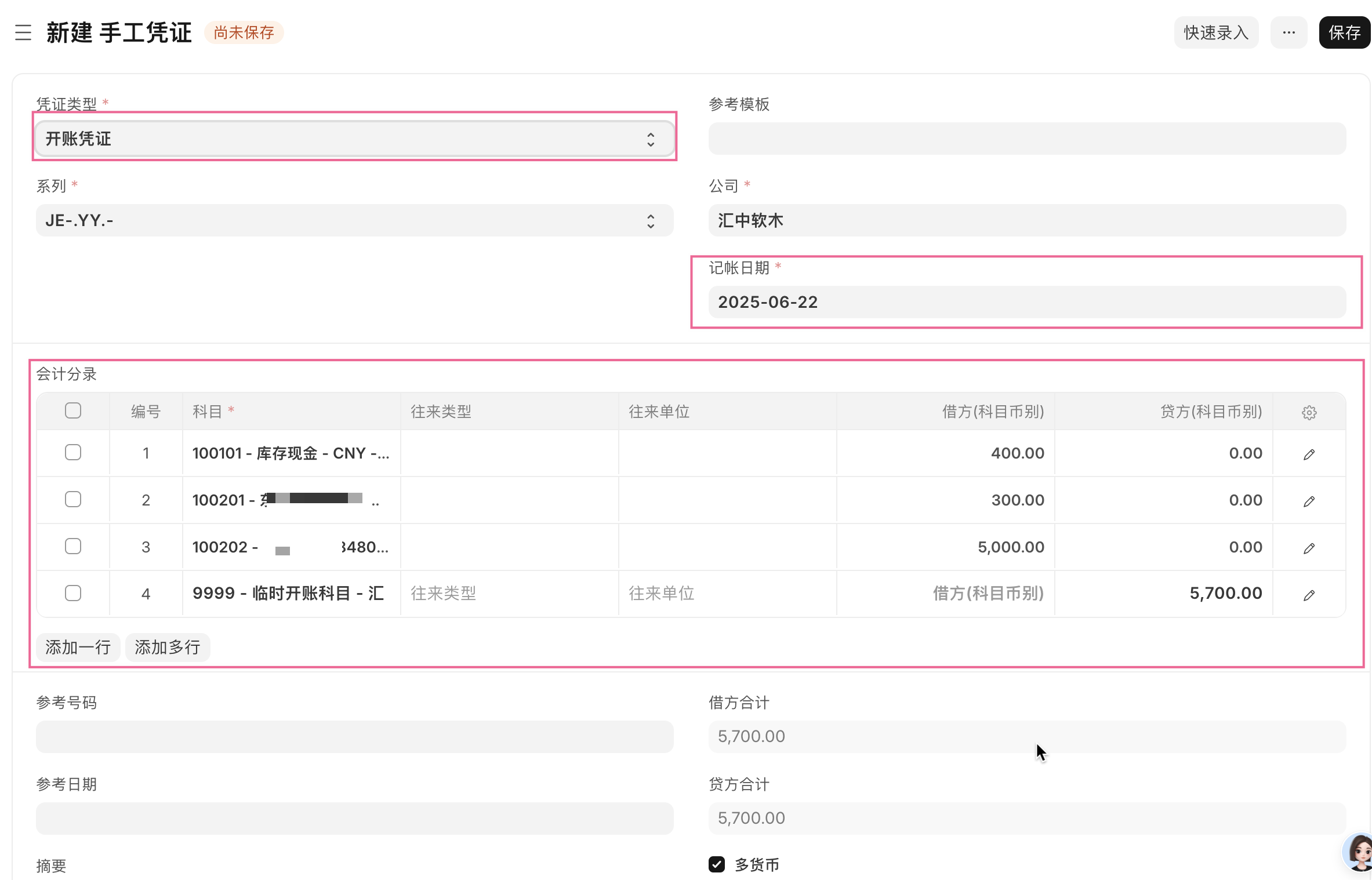
4. 锁定账期(重要)
在所有期初数据录入完毕并核对无误后,必须锁定账期。这一步是为了防止用户意外录入日期早于期初日期的单据,从而破坏期初数据的准确性。
模块: 会计 操作步骤:
- 导航到 "会计设置": 在搜索栏输入
会计设置(Accounts Settings)。 - 设置冻结日期:
- 找到 冻结会计分录 (Freeze Accounting Entries) 区域。
- 冻结日期 (Frozen Up To): 设置为系统上线日期的前一天(即期初数据的截止日期)。
- 保存: 点击保存。
效果: 设置后,任何用户都无法创建或修改记账日期在冻结日期之前的会计凭证。
提示: 如果未来确实需要修改期初数据,可以由管理员临时修改此日期,或在 角色允许冻结会计分录 中指定特定角色(如财务经理)拥有修改权限。
完成以上所有步骤后,系统的期初数据就录入完毕且已安全锁定,可以开始处理新的业务单据。